 Sortylendo
Sortylendo Parcel
Anleitung
Einmal fünf Minuten lesen, danach sind es pro Paket etwa dreißig Sekunden.
Die Bilder zeigen drei Beispielkarten. Beim ersten Start bringt die App solche Karten mit, damit du dich umsehen kannst — sobald du deine erste eigene anlegst, verschwinden sie.
Einmalig
Auf den Startbildschirm legen
In Chrome: Menü mit den drei Punkten → „App installieren“. In Safari: Teilen-Symbol → „Zum Home-Bildschirm“. Danach startet Sortylendo Parcel wie eine normale App. Nötig ist das nicht, aber es geht schneller.
Es gibt also zwei Wege zur App: Zum Ausprobieren reicht der Browser — dort ist eine Karte frei. Die Vollversion ohne Begrenzung holst du dir als Android-App aus dem Play Store.
Pro Paket
Drei Schritte
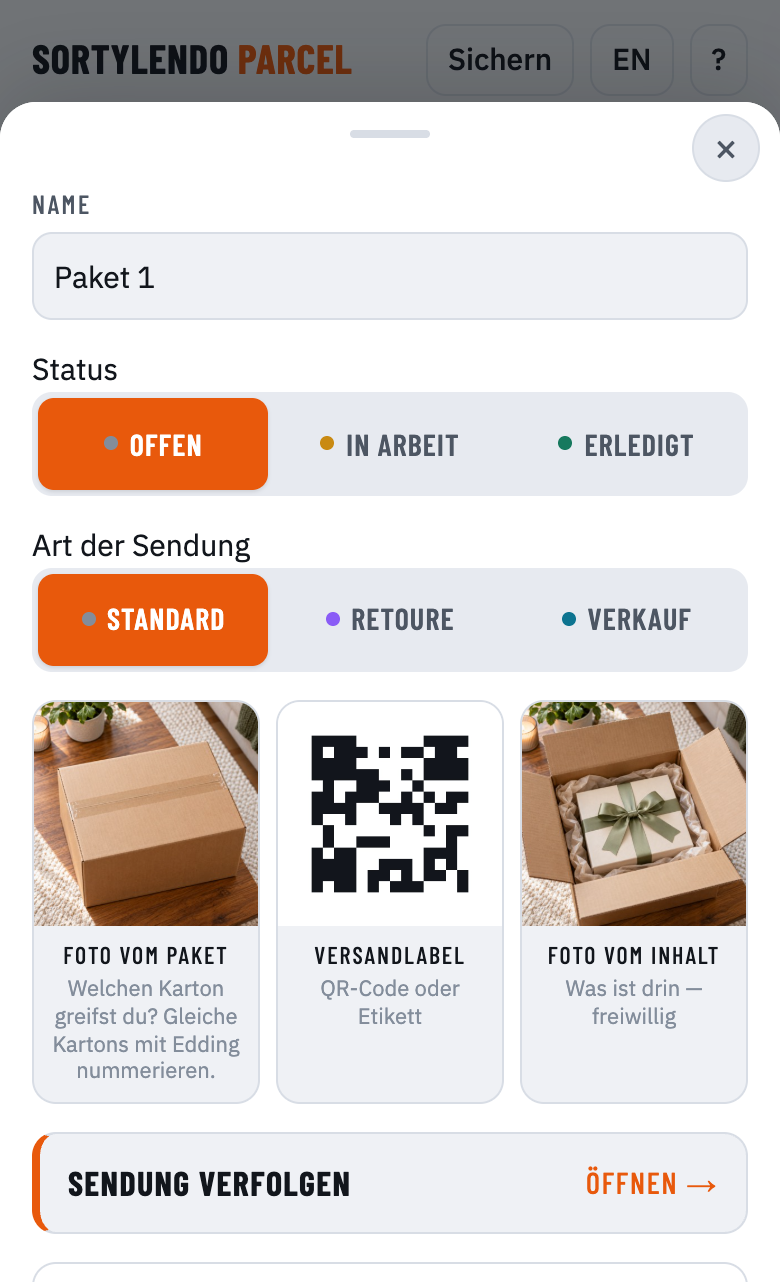
1 · Karton fotografieren. Unten rechts auf + Neu, dann auf die erste Kachel. Die Karte bekommt automatisch einen Namen — Paket 1, Paket 2 und so weiter.
2 · Versandlabel hinterlegen. Kam der Code per Mail, nimm „Galerie / Datei“ und wähle den Screenshot. Klebt das Etikett schon auf dem Karton, fotografiere es ab. Retouren- und Lieferscheine gehen auch als PDF. Nach jedem Bild kannst du den Ausschnitt ziehen, damit nur der Code übrig bleibt.
3 · Beim Versand antippen. An der Paketstation oder am Schalter zeigen die Karten die Paketfotos. Tippe auf das Paket in deiner Hand, dann auf das Versandlabel und wähle Foto anzeigen.
Verfolgungslink
Meistens musst du nichts tun
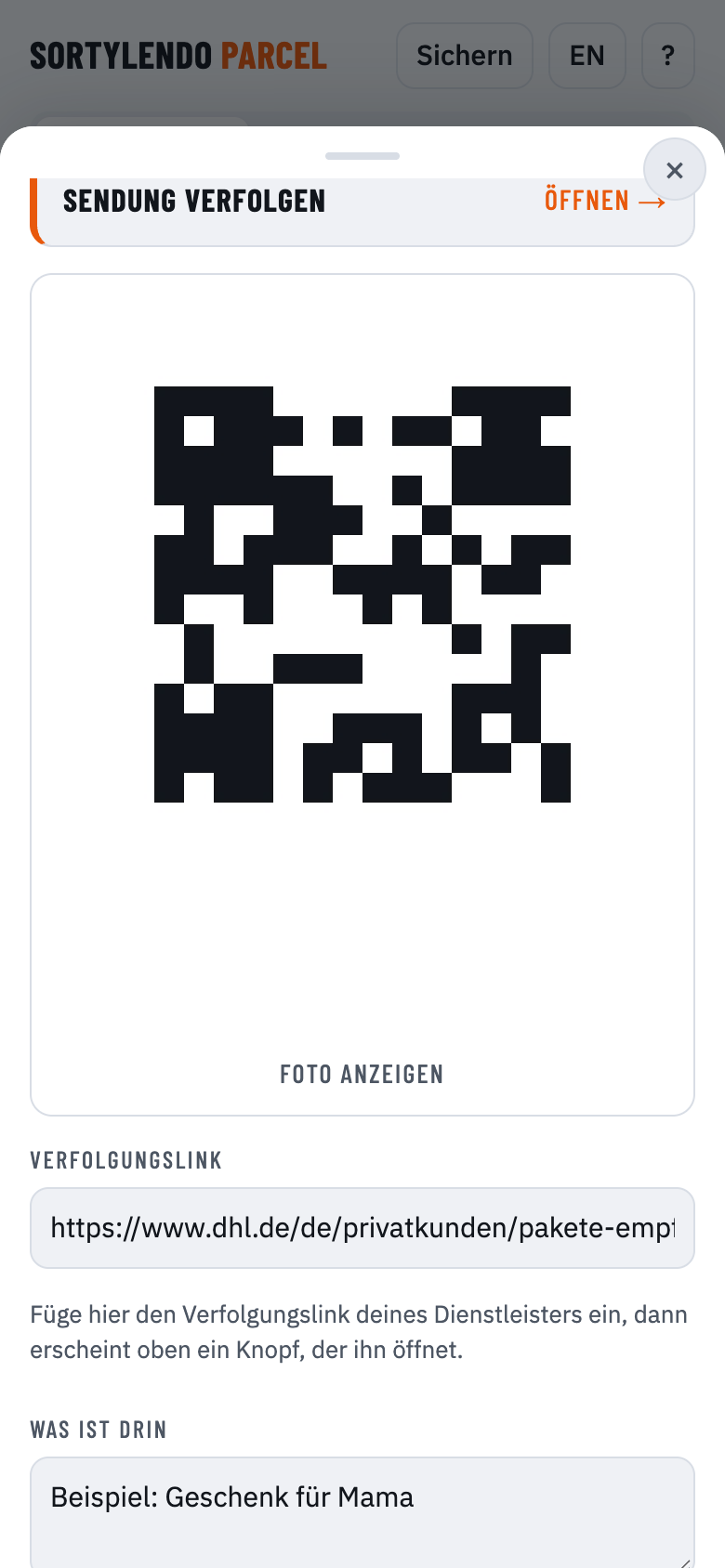
Füge den Verfolgungslink deines Anbieters ein — dann erscheint oben ein Knopf, der ihn öffnet. Die App stellt keine Adresse selbst zusammen.
Den Code musst du nirgends abtippen: Das Bild vom Versandlabel liegt in der Karte, und am Automaten zeigst du es groß auf hellem Grund.
Ordnung halten
Status, Art und Sichern
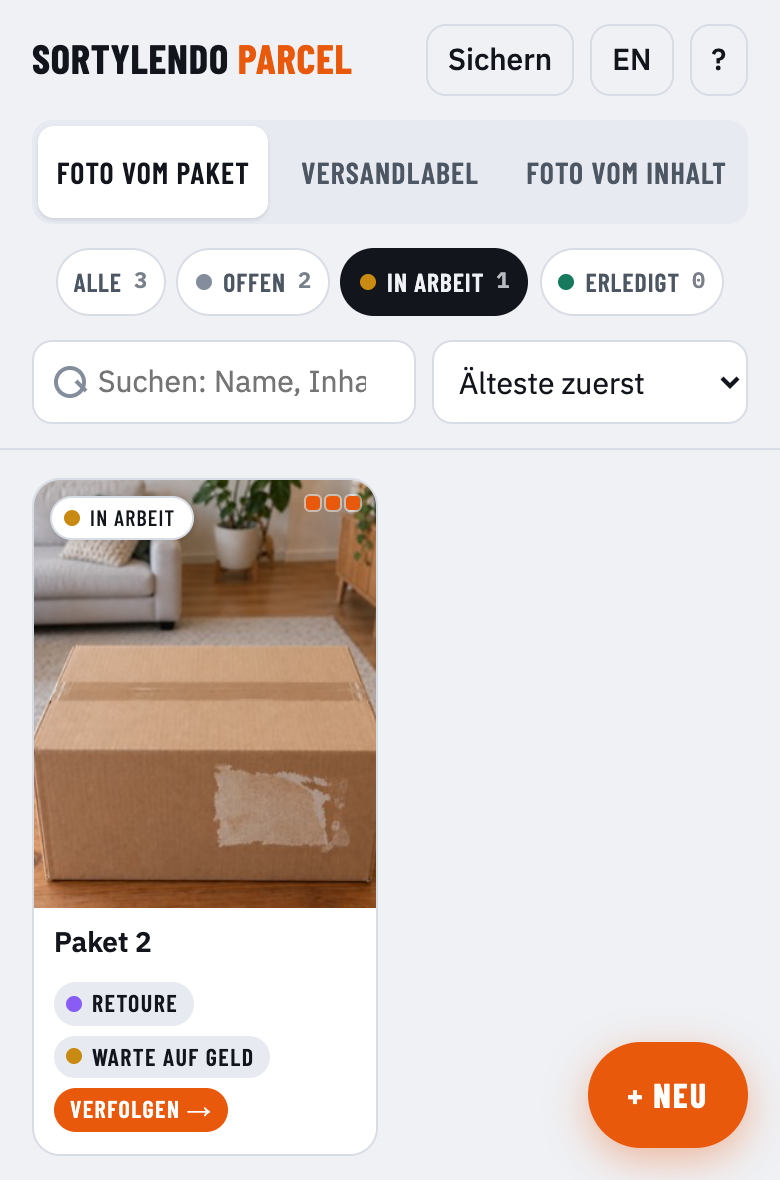
Jede Karte hat einen Status — Offen, In Arbeit, Erledigt —, den du selbst setzt. Oben filterst du danach; staut sich Erledigtes, räumt „Erledigte löschen“ auf.
Unter Art der Sendung hältst du fest, ob du etwas zurückschickst oder etwas Verkauftes verschickst. Auf der Karte steht es dann als Merkmal.
Unter Sichern gibt es die PDF-Übersicht zum Ablegen und die Sicherungsdatei — der einzige Weg, deine Karten auf ein anderes Gerät zu bringen. Einzelne Karten teilst du über Teilen / Exportieren direkt an WhatsApp oder Mail.
Gut zu wissen
Wo deine Daten liegen
Alles bleibt im Speicher deines Browsers. Löschst du die Browserdaten für diese Seite, sind die Karten weg. Und jede Adresse hat ihren eigenen Speicher — was du im Browser anlegst, steht nicht automatisch in der installierten App.
Mach dir deshalb ab und zu eine Sicherungsdatei, besonders bevor du aufräumst.